PC Windows lent : diagnostiquez avant de remplacer
Un salarié réclame un nouveau PC ? Isolez la lenteur avec les outils Microsoft, cadrez le diagnostic et décidez sur un essai comparable plutôt qu'une impression.

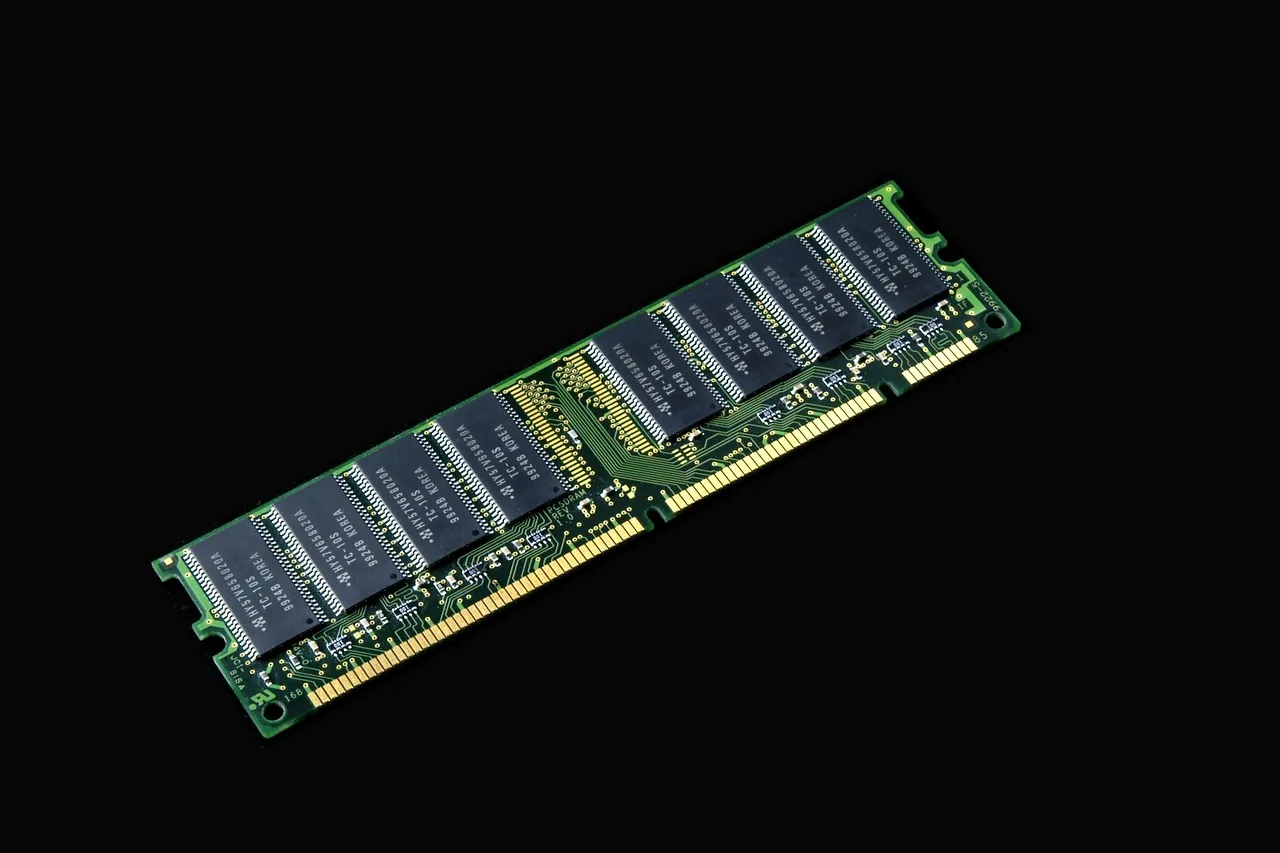
Reproduisez une tâche lente avant d'autoriser le remplacement d'un PC. Comparez son exécution dans des conditions connues, puis utilisez les outils de diagnostic pour départager poste, application et accès réseau. Fixez une limite au temps d'investigation et prêtez un équipement si le travail est bloqué. Validez ensuite la correction sur la même tâche, avec l'utilisateur, avant de clôturer la demande.
Un salarié demande un nouveau PC parce que son application met trop longtemps à répondre. Avant de signer l’achat, faites isoler la lenteur et tester ce qu’un autre poste change réellement.
Je demande une preuve simple au support : quelle opération pose problème, dans quelles conditions, et quel essai justifie la dépense ? Le diagnostic doit rester court. Passer des journées à sauver un poste banal peut coûter plus cher que le remplacer, surtout si le salarié attend pendant toute l’enquête.
Faites reproduire une tâche, pas une impression
Demandez à l’utilisateur de montrer le blocage depuis son compte habituel. Ouvrir la session, lancer l’application et exporter un document sont des opérations différentes. Ne les regroupez pas sous une seule étiquette de lenteur.
Consignez le point de départ et le résultat attendu. Pour un export, mesurez du clic jusqu’au fichier utilisable. Notez l’application, le document concerné, le réseau utilisé, l’alimentation du portable et les autres programmes ouverts. Ces éléments serviront à refaire l’essai.
Demandez aussi quand le problème a commencé et ce qui a changé. Une réponse approximative reste utile si elle est présentée comme telle. Évitez de transformer une coïncidence en diagnostic : une mise à jour récente peut être une piste, pas une cause établie.
Avant un redémarrage, relevez les observations accessibles sans retarder la reprise du travail. Si le redémarrage suffit à débloquer l’utilisateur, notez cette action. Un incident disparu reste une cause inconnue tant qu’aucune vérification ne l’explique.
Comparez les conditions avant d’accuser le matériel
Refaites la même opération sur un poste de prêt, avec les accès autorisés du salarié et un jeu de données comparable. Gardez le même réseau au premier essai. Changer simultanément de machine, de connexion et de document produit un résultat difficile à interpréter.
Utilisez ensuite les différences observées pour choisir le contrôle suivant. Voici une grille de travail, pas un verdict automatique.
| Observation | Contrôle suivant |
|---|---|
| Le blocage suit le salarié sur le poste de prêt | Examiner son profil applicatif et le traitement demandé |
| Plusieurs postes ralentissent sur la même opération | Comparer les horaires et solliciter le responsable applicatif |
| Le poste fonctionne mieux sur une autre connexion autorisée | Examiner le chemin réseau et ses intermédiaires |
| Le poste de prêt exécute correctement le même travail | Comparer les logiciels, réglages et ressources des machines |
Un PC neuf qui semble plus rapide ne suffit pas à incriminer l’ancien matériel. Son profil utilisateur peut être neuf, ses extensions absentes ou sa synchronisation encore inactive. Réinstallez les usages nécessaires avant de conclure que le remplacement résout le problème.
Ouvrez l’outil qui répond à votre question
Commencez par observer le Gestionnaire des tâches pendant l’action lente. Relevez les processus actifs et les ressources sollicitées au moment exact du blocage. Une capture prise après le retour à la normale apporte peu au diagnostic.
Pour examiner un programme plus finement, Process Explorer affiche les processus et les fichiers ou bibliothèques qu’ils ont ouverts. Son intérêt est de rattacher l’observation à un exécutable précis. Ne terminez pas un processus au hasard parce qu’il apparaît en tête de liste.
Si la question porte sur les accès aux fichiers ou au Registre, utilisez Process Monitor. Lancez une capture autour de la reproduction, arrêtez-la aussitôt après, puis filtrez sur le processus concerné. Gardez l’heure du clic et celle du résultat pour retrouver le passage utile.
Astuce : préparez une fiche de diagnostic avec les liens officiels des outils et leurs conditions d’emploi. Vérifiez les versions de Windows prises en charge avant de les lancer. Une boîte à outils maîtrisée vaut mieux qu’un utilitaire trouvé sur un site de téléchargement pendant l’appel.
Capturez un blocage, pas toute la journée du salarié
Si les premières observations ne suffisent pas, Windows Performance Recorder enregistre l’activité du système pour une analyse avec Windows Performance Analyzer. Réservez ce niveau d’investigation à une question qui justifie le temps d’analyse : quel composant occupe la machine pendant le blocage, par exemple ?
Faites préciser le profil de capture par la personne qui l’exploitera. Convenez du scénario, du début et de la fin. Une trace volumineuse sans repère temporel déplace le travail vers l’expert sans lui donner de piste.
Les captures peuvent contenir des noms de fichiers, des chemins et des informations sur la session. Rangez-les dans un espace à accès limité. Avant un envoi au fournisseur, examinez leur contenu et utilisez le canal approuvé par l’entreprise.
Demandez au support éditeur ce qu’il cherche dans la trace et quel résultat déclenchera une action de son côté. Refusez la collecte répétée du même fichier sans explication sur ce qui manquait au précédent.
Fixez la limite du diagnostic avant de changer des réglages
Je sépare le rétablissement du travail de la recherche de cause. Si un poste de prêt fonctionne, confiez-le au salarié et poursuivez l’analyse sur une plage réservée. Ne laissez pas son activité dépendre de la disponibilité du spécialiste Windows.
Fixez un prochain point de décision avec le technicien : correction identifiée, escalade documentée ou remplacement proposé. Comparez le temps de support encore nécessaire, l’immobilisation du salarié et les contraintes du matériel. Aucun seuil universel ne remplace cet arbitrage.
Changez un seul élément à la fois, avec une possibilité de retour. Ne désactivez pas les protections de sécurité pour obtenir un meilleur résultat. Si elles semblent impliquées, faites examiner les traces et les réglages par leur responsable.
Après la correction, reprenez l’opération initiale dans des conditions comparables. Faites confirmer le résultat par le salarié. Un test réussi juste après réinstallation ne couvre pas encore sa journée habituelle avec tous les logiciels nécessaires.
Traitez cette semaine un dossier resté sans réponse
Choisissez une demande récurrente de PC lent et attribuez-la à un technicien. Donnez-lui cette checklist :
- Faire reproduire une opération précise et noter ses conditions.
- Comparer avec un poste de prêt sans modifier tout le contexte.
- Choisir une hypothèse et l’observation capable de la vérifier.
- Fixer le moment où le diagnostic sera poursuivi, escaladé ou arrêté.
- Rejouer la tâche après correction et conserver le résultat.
Si l’intervention se fait à distance, vérifiez que votre outil de téléassistance donne accès aux observations nécessaires. Une session interrompue au changement de droits peut rendre l’essai incomplet.
Transformez ensuite le cas résolu en fiche utilisable par le support. Inscrivez le symptôme, le contrôle décisif et la correction validée. Si la cause reste inconnue après remplacement, écrivez-le : le prochain technicien a besoin de faits, pas d’une certitude ajoutée pour fermer le ticket.
Questions fréquentes
Faut-il remplacer un PC dès que l'utilisateur le trouve lent ?
Non. Faites reproduire une tâche précise et vérifiez si la lenteur suit le poste, le compte ou l'application. Un remplacement peut être justifié pour rétablir rapidement le travail, mais son efficacité doit être testée. Si le même blocage apparaît sur le matériel de prêt, poursuivez l'analyse du service utilisé avant d'acheter.
Quel outil utiliser pour commencer un diagnostic de lenteur Windows ?
Commencez par le Gestionnaire des tâches pendant l'action lente. Utilisez ensuite Process Explorer pour examiner les processus, ou Process Monitor pour observer les accès aux fichiers et au Registre. Choisissez l'outil selon une question précise et vérifiez sa compatibilité avec le poste. Accumuler des captures sans hypothèse rend le diagnostic plus long.
Combien de temps consacrer au diagnostic avant de prêter un autre PC ?
Fixez une limite selon le blocage métier, la disponibilité d'un équipement de prêt et les premiers résultats. N'attendez pas d'avoir identifié la cause pour rétablir le travail. Séparez le prêt temporaire de la décision d'achat et conservez les observations utiles pour poursuivre l'analyse sans immobiliser inutilement le salarié.